Ekleme yardımı
Fixtures24.com takvimini takvim uygulamanıza böyle eklersiniz. Bir kez ayarlayın, fikstürdeki değişiklikler otomatik gelir.
Fixtures24.com telefonunuzda uygulama olarak ↓
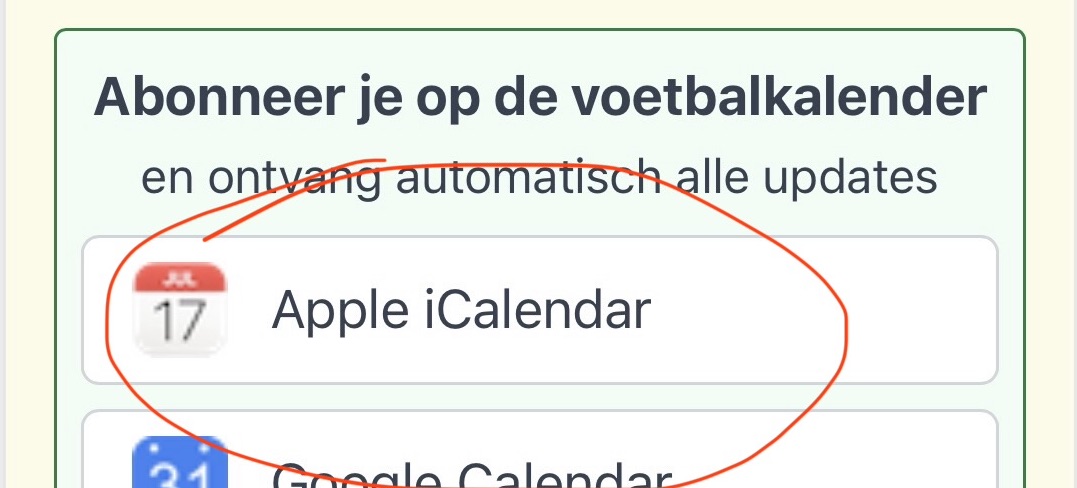
Takvimi iPhone’a nasıl eklersiniz?
- Apple Takvim’e tıklayın
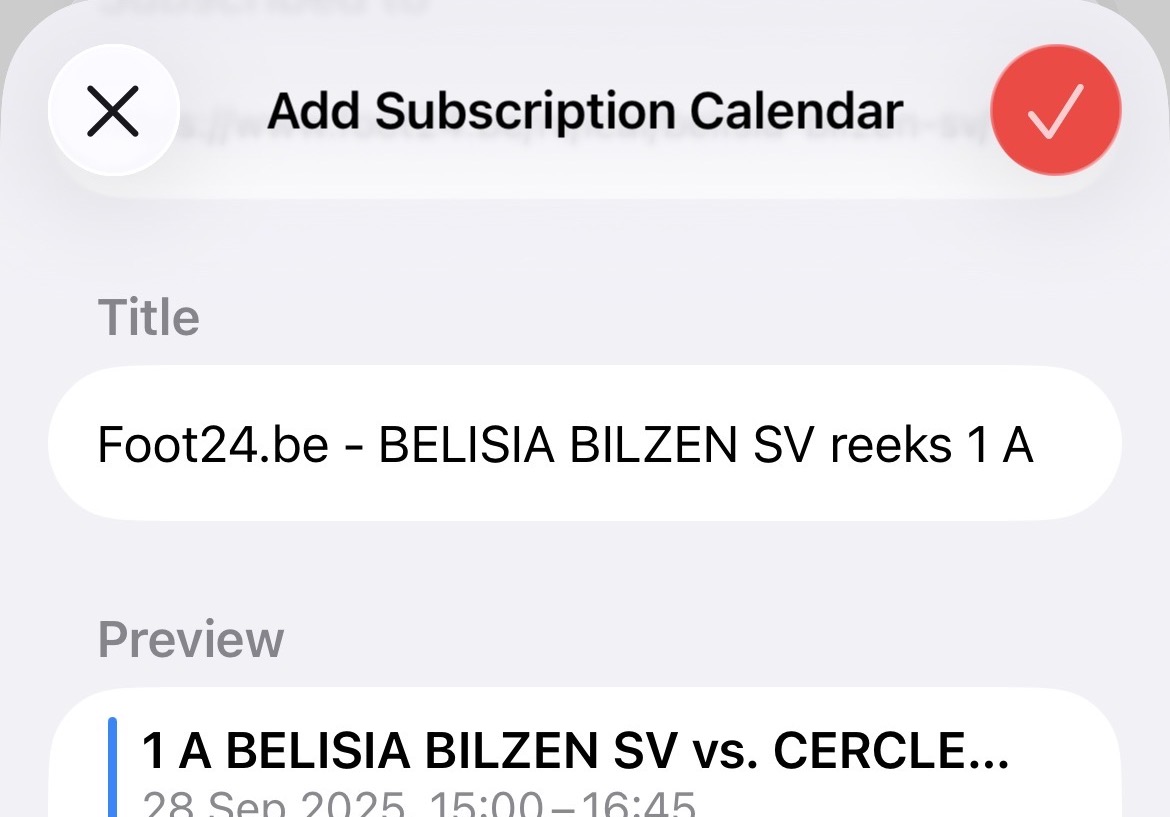
- URL’yi onaylayın
- "Onayla" düğmesine tıklayın
- Maç takvimi artık takviminize başarıyla eklendi
Takvimi Apple iCloud Takvimi’ne nasıl eklersiniz?
- Apple Takvim uygulamasını açın
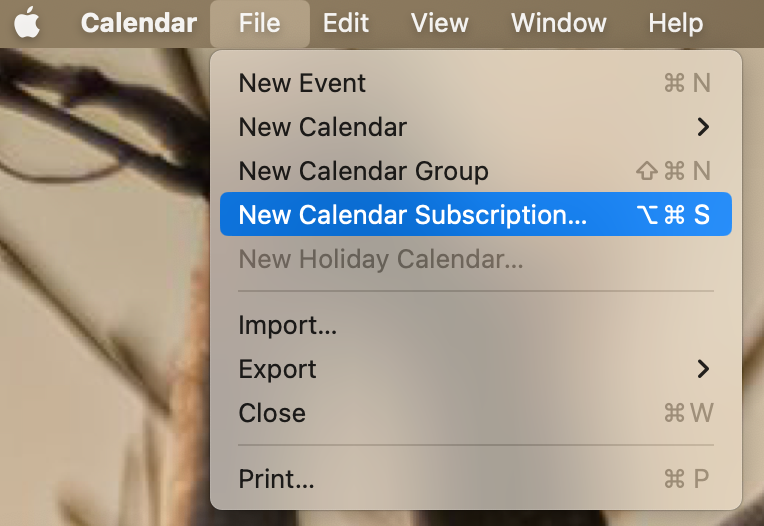
- Menü çubuğunda "Yeni takvim aboneliği"ni seçin
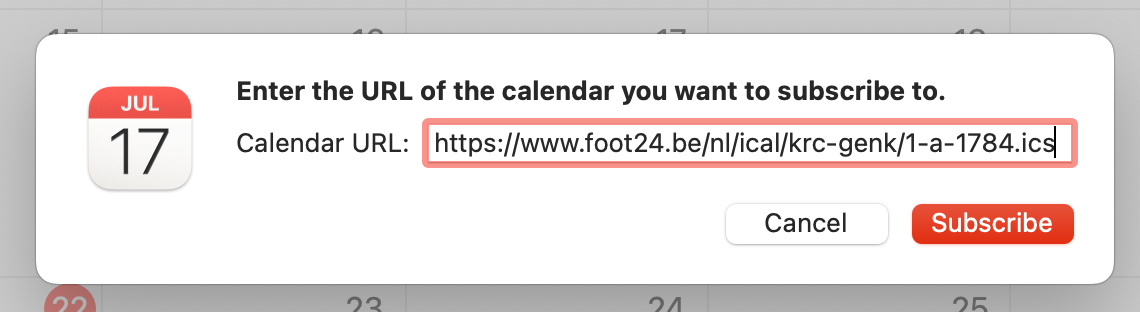
- Takvim URL’sini alana yapıştırın ve "Abone ol"u tıklayın
- İsteğe bağlı olarak bir sonraki pencerede takvim adını değiştirin
- "Otomatik yenileme"yi etkinleştirerek takvimin otomatik olarak güncellendiğinden emin olun
- Onaylamak ve futbol takvimini eklemek için Tamam’a tıklayın

Takvimi Google Takvim’e nasıl eklersiniz?
- Google Takvim’i açın
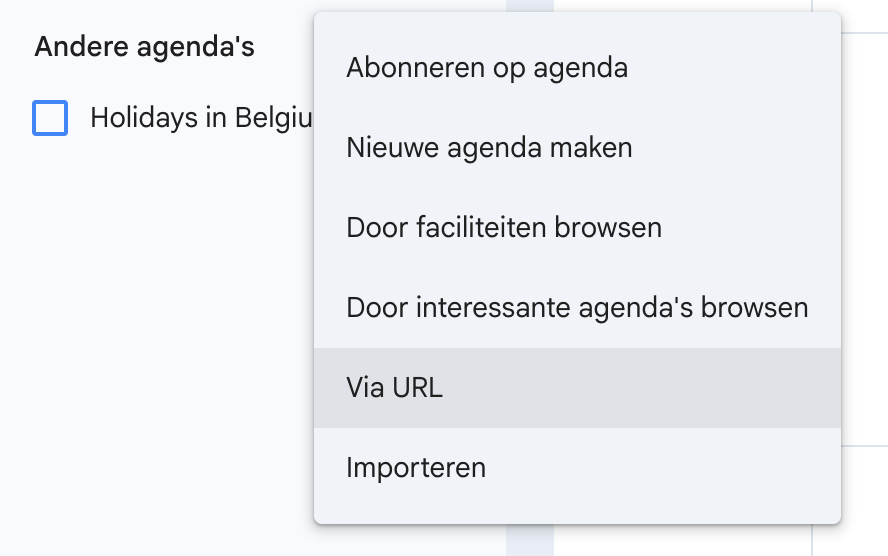
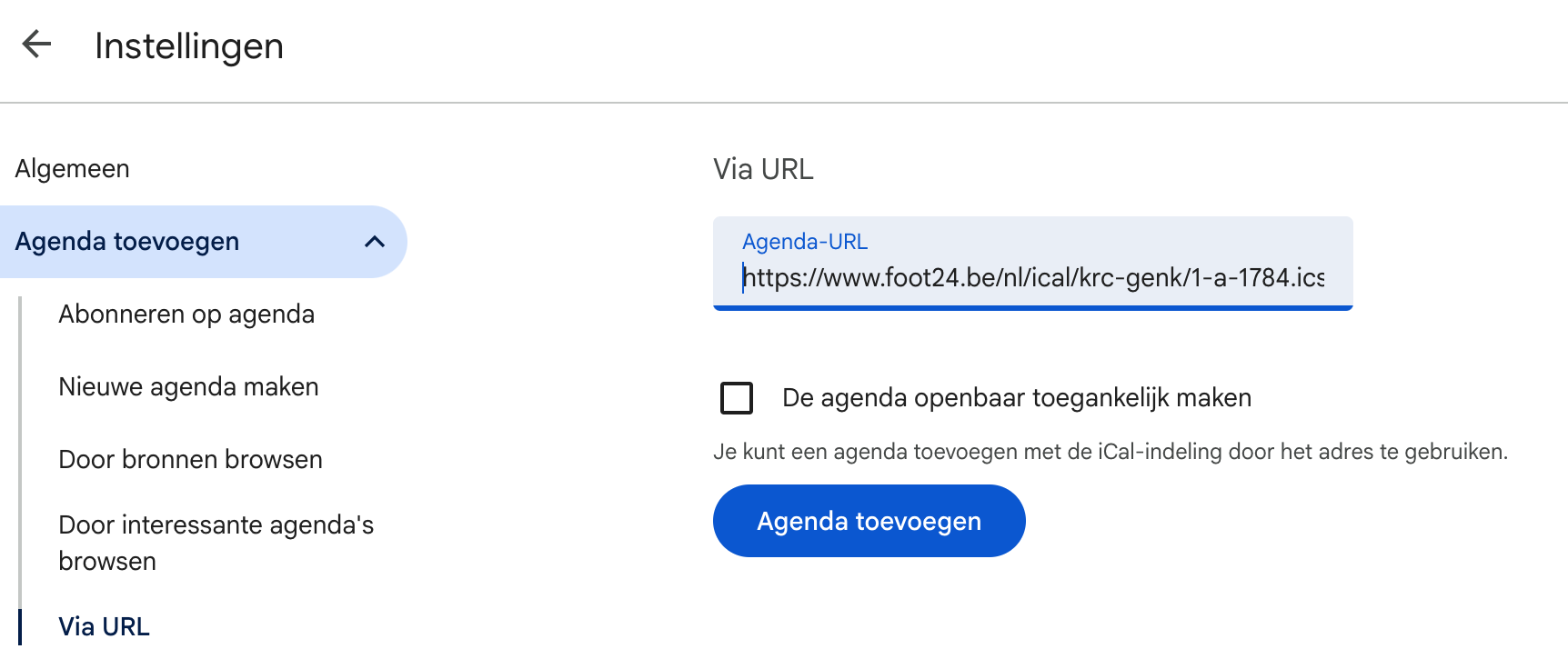
- "Diğer takvimler" bölümüne gidin ve "URL ile ekle"yi seçin
- Takvim URL’sini alana yapıştırın ve "Takvim ekle"yi tıklayın
- Maç takvimi artık takviminize başarıyla eklendi

Takvimi Outlook.com’a nasıl eklersiniz?
- Outlook Takvim’i açın
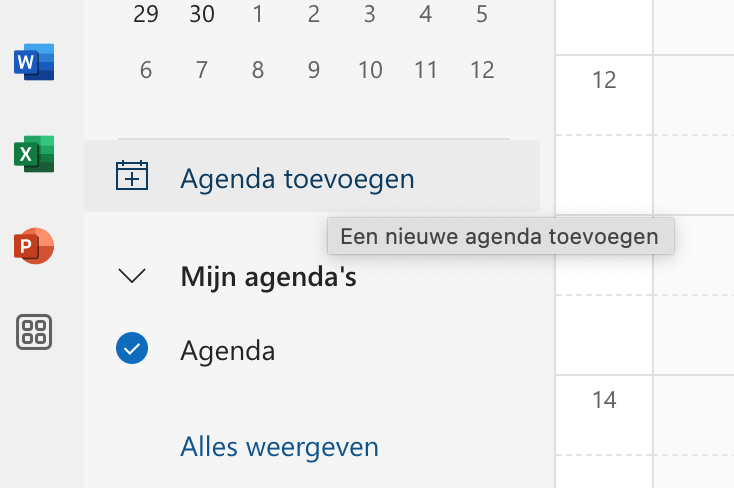
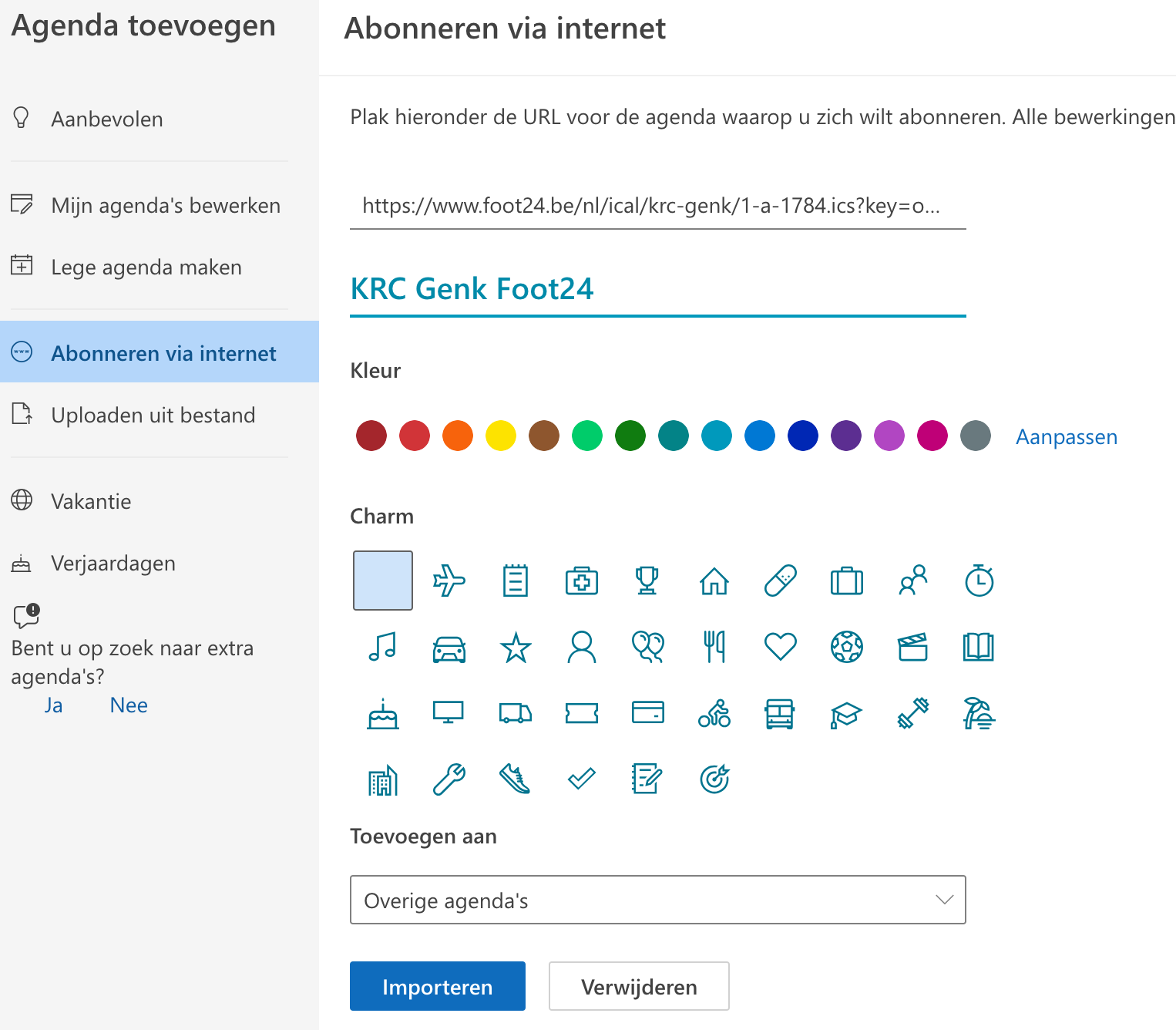
- "Takvim ekle" bölümüne gidin ve "Web’den abone ol"u seçin
- Takvim URL’sini yapıştırın, tanınabilir bir ad verin ve "İçe aktar"ı tıklayın
- Maç takvimi artık takviminize başarıyla eklendi
Fixtures24.com telefonunuzda uygulama olarak
Fixtures24.com sitesini telefonunuzun ana ekranına ekleyin ve bir dokunuşla, bir uygulama gibi açın. Uygulama mağazası gerekmez.
iPhone ve iPad (Safari)
- Fixtures24.com sitesini Safari’de açın ve alttaki Paylaş düğmesine dokunun (yukarı oklu bir kare). Bu düğmeyi görmüyorsanız önce ··· simgesine dokunun.
- Menüde aşağı kaydırın ve Ana Ekrana Ekle seçeneğine dokunun.
- Sağ üstteki Ekle düğmesine dokunun.
- Fixtures24.com simgesi artık ana ekranınızda.
9:41100%

fixtures24.com
‹›
▢⧉
9:41100%
Kopyala
Okuma Listesine Ekle
Ana Ekrana Ekle
9:41100%
Vazgeç
Ekle
 Fixtures24
9:41100%
Fixtures24
Android (Chrome)
- Fixtures24.com sitesini Chrome’da açın ve sağ üstteki üç noktaya ⋮ dokunun.
- Ana ekrana ekle veya Uygulamayı yükle seçeneğine dokunun.
- Ekle veya Yükle ile onaylayın. Fixtures24.com simgesi artık ana ekranınızda.
9:41100%
fixtures24.com
⋮
9:41100%
fixtures24.com
⋮
Yeni sekme
Yer işaretleri
Ana ekrana ekle
9:41100%
Fixtures24