Hulp bij toevoegen
Zo zet je een kalender van Fixtures24.com in je agenda-app. Eén keer instellen, daarna komen wijzigingen in het speelschema er vanzelf in.
Fixtures24.com als app op je telefoon ↓
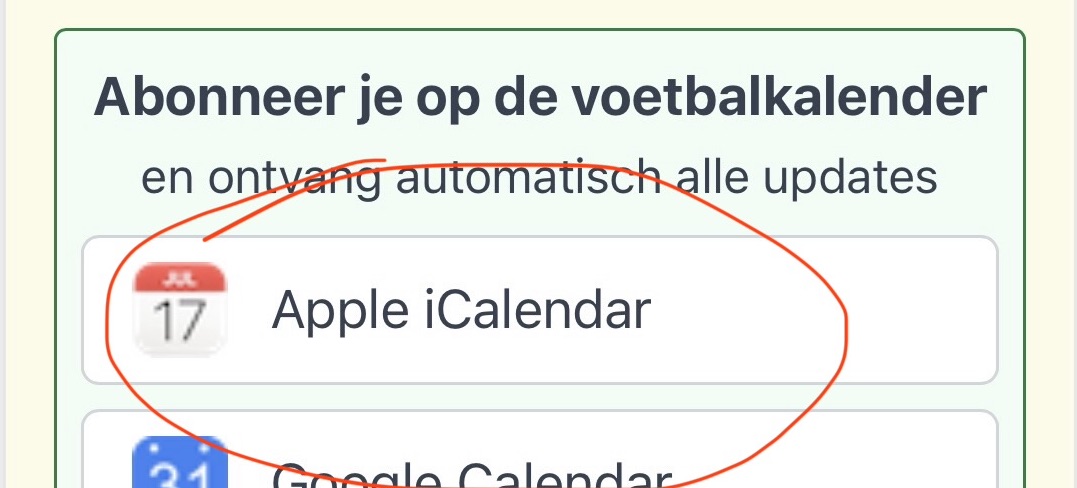
Hoe kalender toevoegen aan je iPhone?
- Klik op Apple Agenda
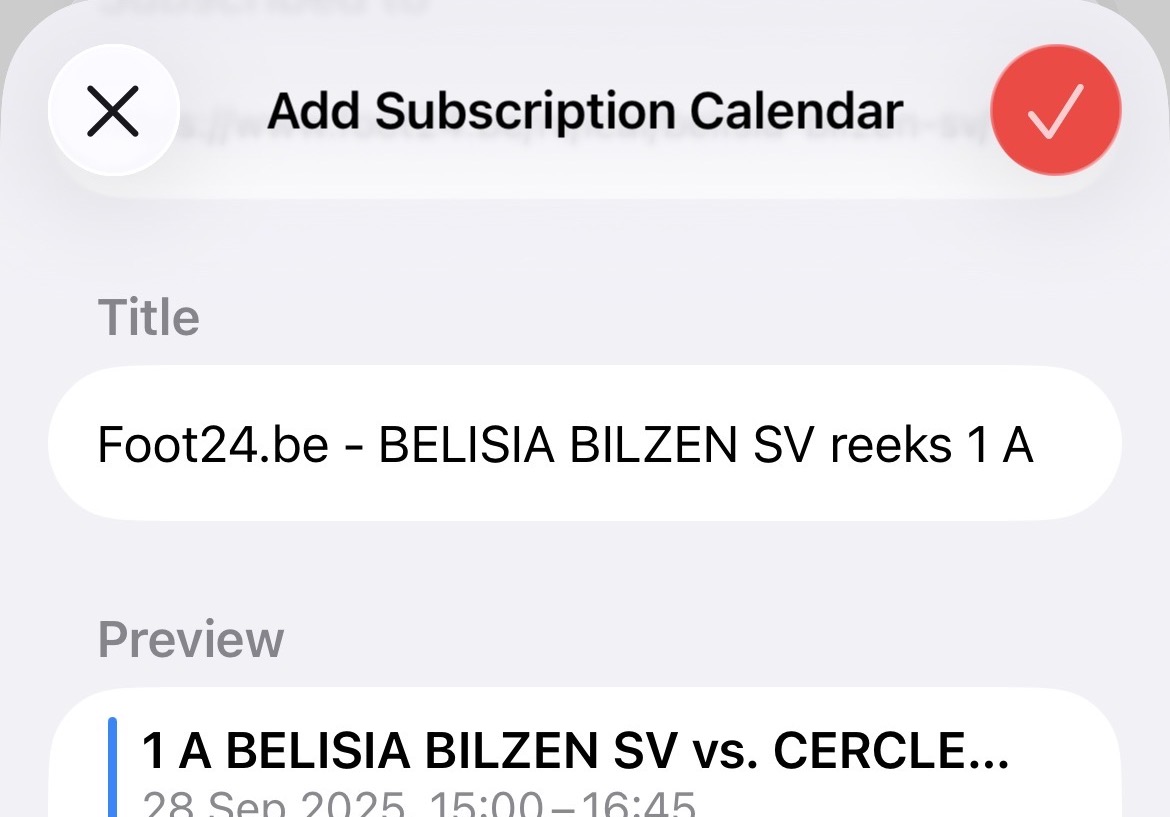
- Bevestig de URL
- Klik op 'Bevestig' knop
- De wedstrijdkalender is nu succesvol toegevoegd aan je agenda
Hoe kalender toevoegen aan Apple iCloud Calendar?
- Start de Apple Calendar-app
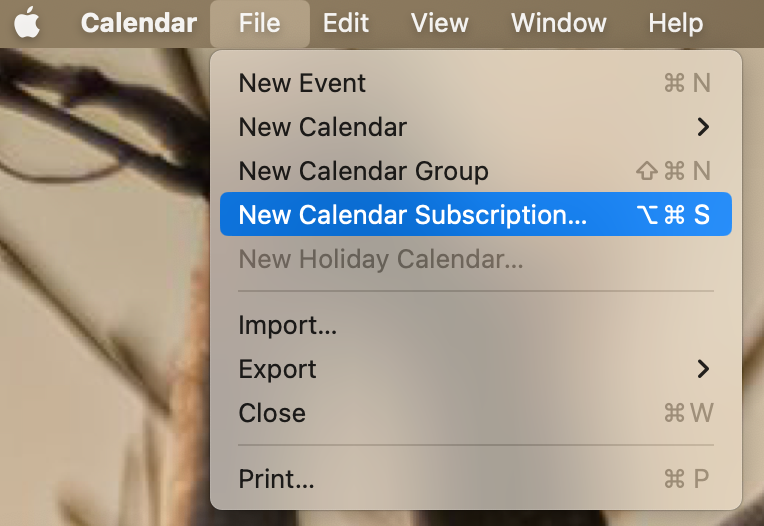
- Ga in de menubalk "Nieuw agenda-abonnement" (Subscription)
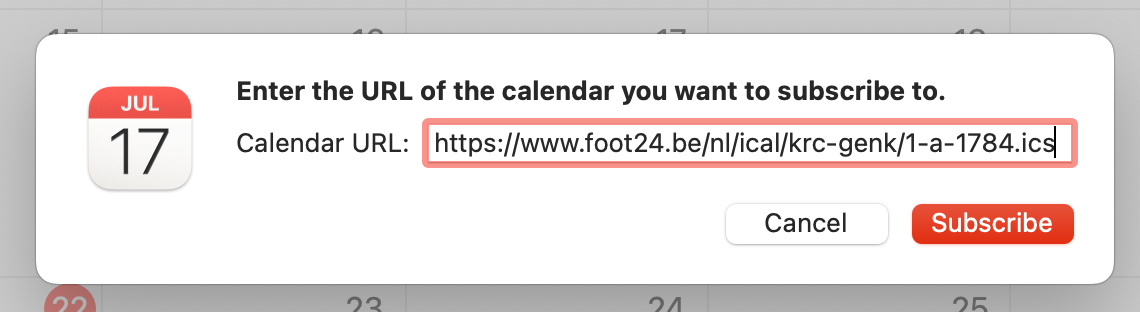
- Plak de kalender-URL in het veld en klik daarna op "Abonneer" (Subscribe)
- Pas indien gewenst de naam van de kalender aan in het volgende venster
- Zorg dat de agenda automatisch wordt bijgewerkt door de optie "Auto-refresh" in te stellen
- Klik op OK om het abonnement te bevestigen en de voetbalkalender toe te voegen

Hoe kalender toevoegen aan Google Calendar?
- Open Google Calendar
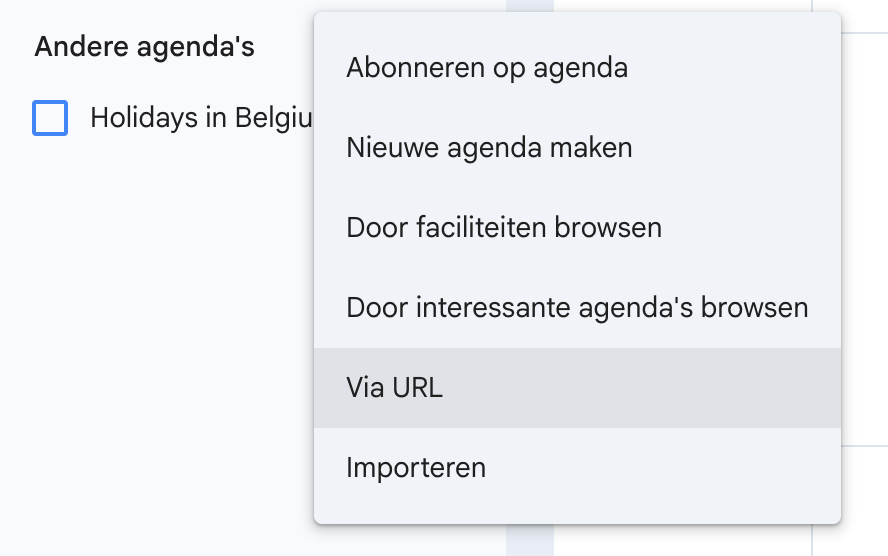
- Ga naar het gedeelte "Andere agenda's" en kies de optie "Toevoegen via URL"
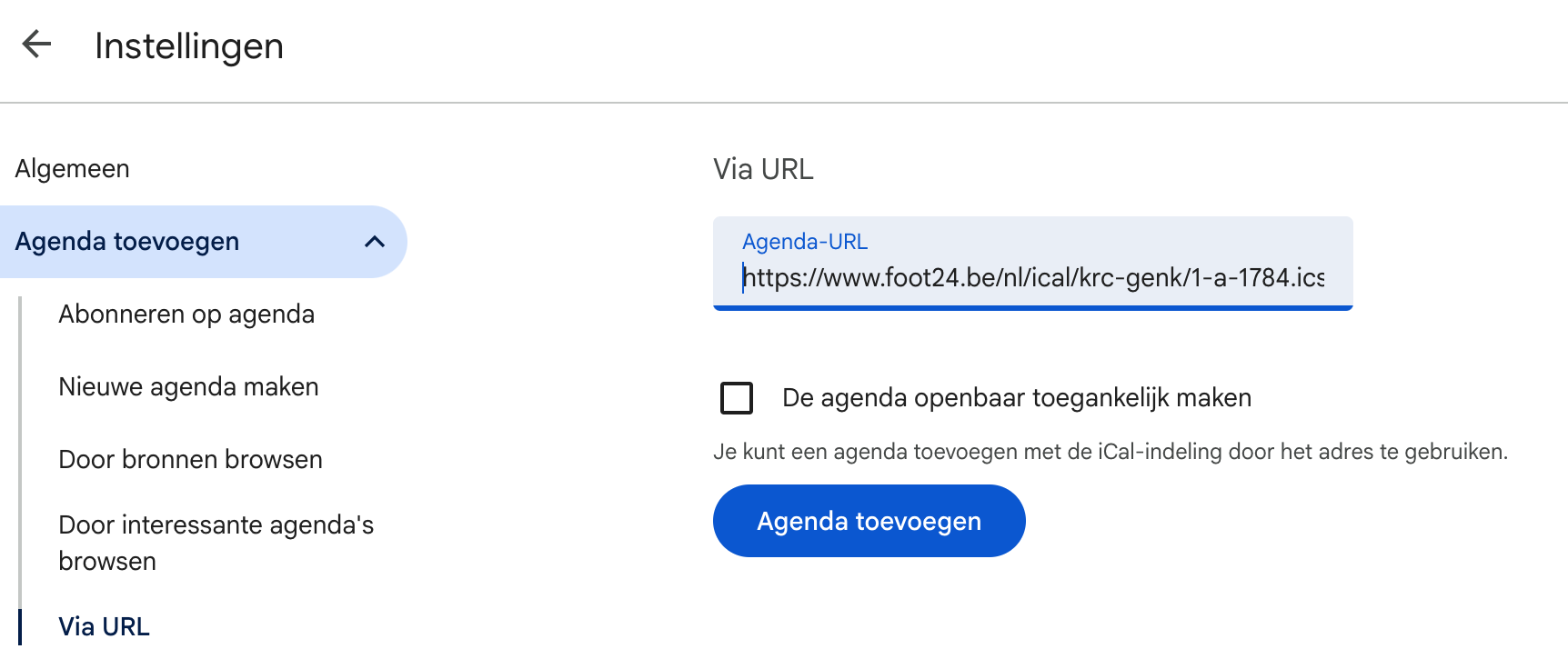
- Plak de kalender-URL in het veld en klik op "Agenda toevoegen"
- De wedstrijdkalender is nu succesvol toegevoegd aan je agenda

Hoe kalender toevoegen aan Outlook.com?
- Open Outlook Calendar
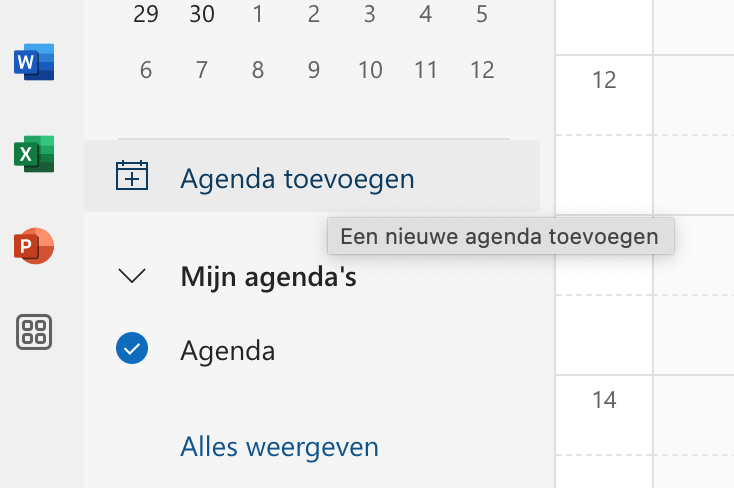
- Ga naar het gedeelte "Agenda toevoegen" en kies de optie "Abonneren via Internet"
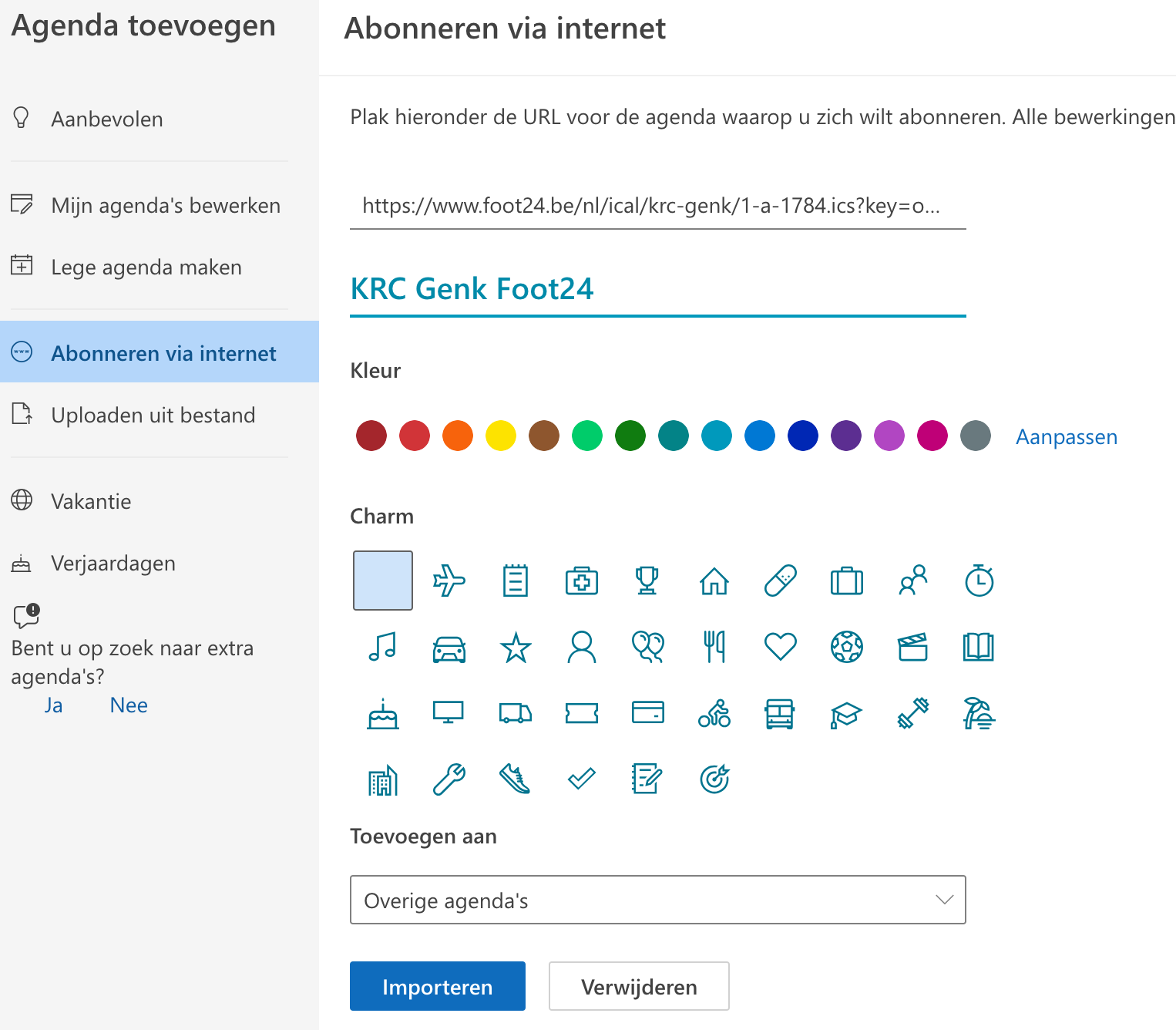
- Plak de kalender-URL in het veld, geef een herkenbare benaming en klik op "Importeren"
- De wedstrijdkalender is nu succesvol toegevoegd aan je agenda
Fixtures24.com als app op je telefoon
Zet Fixtures24.com op het beginscherm van je telefoon en open het met één tik, net als een app. Je hoeft niets te installeren uit een appwinkel.
iPhone en iPad (Safari)
- Open Fixtures24.com in Safari en tik onderaan op Delen (een vierkantje met een pijl omhoog). Zie je die knop niet, tik dan eerst op ···.
- Scrol in het menu naar beneden en tik op Zet op beginscherm.
- Tik rechtsboven op Voeg toe.
- Het Fixtures24.com-icoon staat nu op je beginscherm.
9:41100%

fixtures24.com
‹›
▢⧉
9:41100%
Kopieer
Voeg toe aan leeslijst
Zet op beginscherm
9:41100%
Annuleer
Voeg toe
 Fixtures24
9:41100%
Fixtures24
Android (Chrome)
- Open Fixtures24.com in Chrome en tik rechtsboven op de drie puntjes ⋮.
- Tik op Toevoegen aan startscherm of App installeren.
- Bevestig met Toevoegen of Installeren. Het Fixtures24.com-icoon staat nu op je startscherm.
9:41100%
fixtures24.com
⋮
9:41100%
fixtures24.com
⋮
Nieuw tabblad
Bladwijzers
Toevoegen aan startscherm
9:41100%
Fixtures24